
Télécharger EaseUS Data Recovery Wizard – Outil sécurisé de récupération de données Mac
EaseUS Data Recovery Wizard pour Mac est un logiciel de récupération de données robuste conçu spécifiquement pour les utilisateurs Mac. Il fournit une solution efficace pour récupérer les données perdues dans divers scénarios, y compris la corbeille vidée, les suppressions accidentelles, et plus encore. Le processus est simple, les utilisateurs doivent sélectionner un disque dur, analyser les fichiers supprimés et prévisualiser les éléments récupérables, le tout en trois étapes simples.
Cette application prend en charge un large éventail d’appareils, permettant la récupération depuis les HDD, SSD, disques fusion, disques de sauvegarde Time Machine, cartes SD, clés USB et appareils photo. Elle est capable de récupérer divers formats de fichiers, y compris photos, vidéos, fichiers musicaux, documents et e‑mails. Aucune compétence experte n’est requise, ce qui la rend accessible à toute personne qui doit récupérer rapidement et en toute sécurité des données perdues.
Moteur de récupération riche en fonctionnalités – Ce qui distingue EaseUS
- Technologie d’analyse approfondie – Analyse à la fois les secteurs visibles et cachés pour localiser les fichiers que les outils traditionnels manquent.
- Large compatibilité des appareils – Fonctionne avec les disques internes, SSD/HDD externes, Fusion Drives, sauvegardes Time Machine, cartes SD, clés USB, et même les cartes mémoire d’appareil photo.
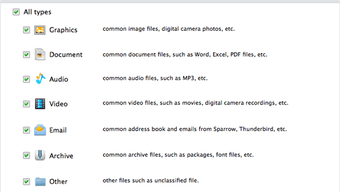
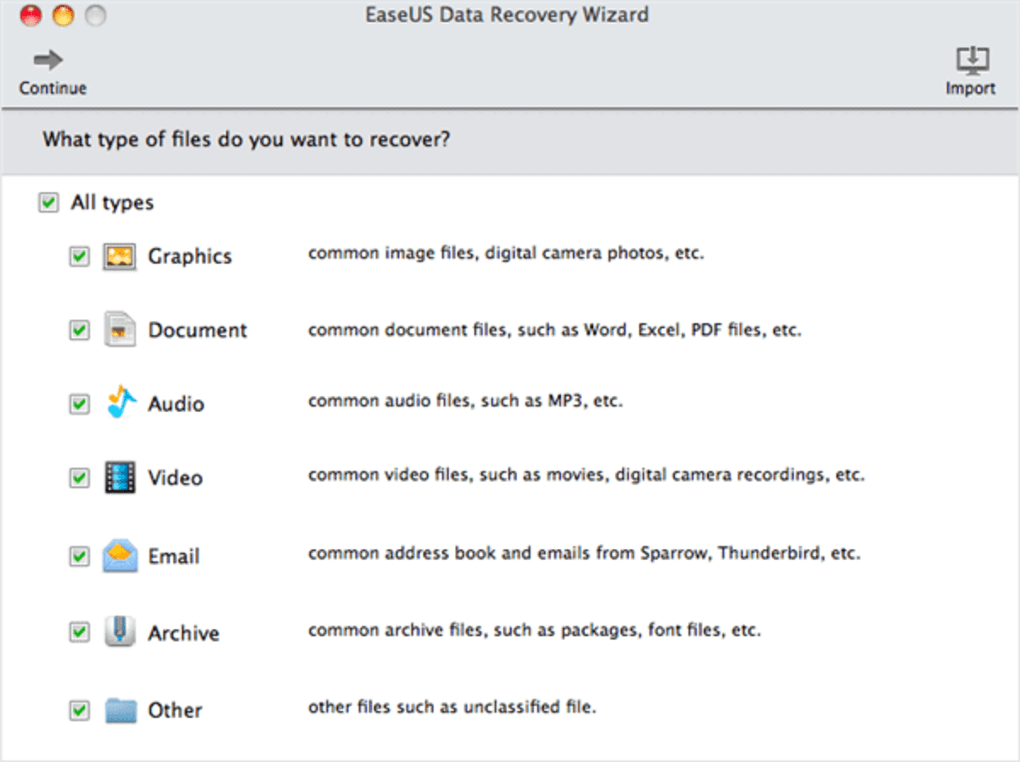
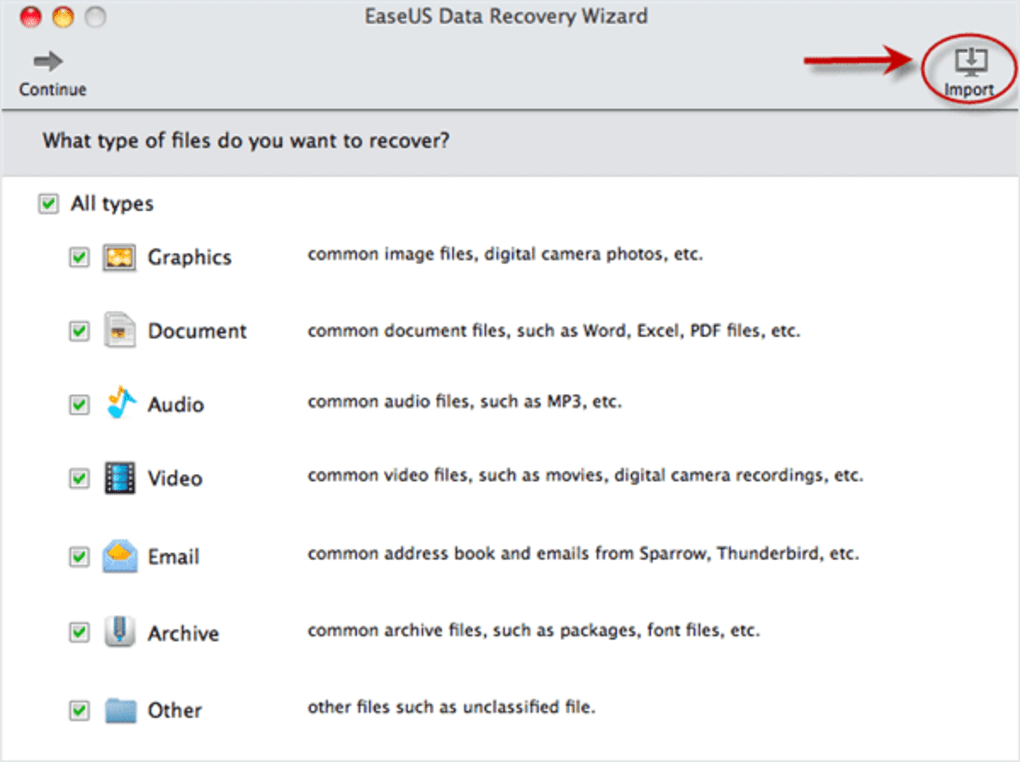
- Prise en charge multi‑format – Récupère photos, vidéos, audio, documents, e‑mails, archives, et plus de 1 000 types de fichiers.
- Assistant en trois étapes – Interface simple vous guide à travers la sélection de l’emplacement, l’analyse et la prévisualisation avant la récupération.
- Aperçu avant récupération – Vous permet de visualiser les fichiers avant de les restaurer, économisant espace et temps.
- Gestion sécurisée des données – Tous les fichiers récupérés sont enregistrés dans un emplacement séparé pour éviter d’écraser les données originales.
- Essai gratuit avec limite de récupération de 2 Go – Testez le logiciel sans risque avant d’acheter la version complète.
- Mises à jour régulières – Les mises à jour automatiques maintiennent le moteur de récupération compatible avec les dernières versions de macOS.
- Base de connaissances multiplateforme – Tutoriels en ligne complets, guides vidéo et support 24 h/24 et 7 j/7 pour les utilisateurs Mac et Windows.
La combinaison d’un assistant intuitif et d’algorithmes d’analyse puissants fait d’EaseUS Data Recovery Wizard un outil incontournable tant pour les utilisateurs domestiques occasionnels que pour les professionnels IT. Que vous ayez perdu une seule photo d’une carte SD corrompue ou que vous deviez restaurer une partition entière après un plantage du système, le logiciel s’adapte à la demande. Son filtre « intelligent » regroupe automatiquement les types de fichiers similaires, vous permettant de vous concentrer d’abord sur les données les plus importantes. De plus, la fonction d’aperçu intégrée réduit le risque de récupérations inutiles, ce qui peut être crucial lorsque l’espace de stockage est limité.
Installation étape par étape et utilisation fluide
L’installation d’EaseUS Data Recovery Wizard sur un Mac est conçue pour être aussi simple que le processus de récupération lui‑-même. Suivez ces étapes détaillées pour mettre le logiciel en marche :
- Télécharger l’installateur : Visitez le site officiel d’EaseUS, cliquez sur le bouton « Download for Mac », et enregistrez le fichier
.dmgdans votre dossier Téléchargements. Le téléchargement est sécurisé par chiffrement SSL, garantissant un fichier sûr et intègre. - Monter et installer : Double‑cliquez sur le fichier
.dmgpour monter l’image disque. Faites glisser l’icône EaseUS dans le dossier Applications. macOS peut demander une autorisation d’administrateur ; saisissez votre mot de passe pour continuer. - Lancer l’application : Ouvrez le dossier Applications et double‑cliquez sur « EaseUS Data Recovery Wizard ». Le premier lancement peut déclencher un avertissement de sécurité ; cliquez sur « Open » pour continuer.
- Accorder les permissions : macOS demandera un accès complet au disque. Accédez à System Preferences → Security & Privacy → Privacy → Full Disk Access et ajoutez EaseUS. Cette étape est essentielle pour que le logiciel analyse toutes les partitions et les disques externes.
- Sélectionner l’emplacement cible : Dans la fenêtre principale, choisissez le disque ou la partition où les données ont été perdues. L’interface catégorise les emplacements (p. ex., « Macintosh HD », « External USB », « Time Machine Backup »).
- Choisir le mode d’analyse : Sélectionnez « Quick Scan » pour les fichiers récemment supprimés ou « Deep Scan » pour les disques formatés et les corruptions graves. L’analyse approfondie peut prendre plusieurs heures selon la taille du disque, mais elle maximise les chances de récupération.
- Aperçu et récupération : Une fois l’analyse terminée, utilisez le volet d’aperçu intégré pour vérifier les fichiers. Sélectionnez les éléments souhaités, cliquez sur « Recover », et choisissez un autre dispositif de stockage pour éviter d’écraser la source.
- Mettre à jour régulièrement : Après la récupération, le logiciel vous invitera à vérifier les mises à jour. Installez les correctifs disponibles pour garder le moteur compatible avec la dernière version de macOS.
Ce flux de travail garantit que même les utilisateurs ayant des connaissances techniques limitées peuvent effectuer une récupération réussie en moins de dix minutes pour les cas simples. Les repères visuels clairs, les barres de progression et les infobulles d’aide contextuelle réduisent davantage la courbe d’apprentissage, faisant de l’outil une application native macOS plutôt qu’une utilité tierce.
Compatibilité, exigences système et performances réelles
EaseUS Data Recovery Wizard est conçu pour les environnements macOS, des machines Intel plus anciennes aux derniers modèles Apple Silicon. Voici une matrice de compatibilité concise :
- Versions macOS : 10.13 (High Sierra) à 14 (Sonoma) – inclut à la fois les puces Intel et Apple M1/M2.
- Processeur : Minimum 1,4 GHz Intel Core i5 ou Apple M1 ; recommandé 2,0 GHz ou plus pour des analyses plus rapides.
- RAM : Minimum 2 Go ; 4 Go ou plus est conseillé pour les analyses approfondies à grande échelle.
- Espace disque : 200 Mo pour l’installation ; un espace libre supplémentaire équivalent à la taille des fichiers récupérés est requis.
- Disques pris en charge : HDD/SSD interne, disques externes USB‑C/Thunderbolt, Fusion Drives, disques de sauvegarde Time Machine, cartes SD, micro‑SD et cartes mémoire d’appareil photo.
- Prise en charge des systèmes de fichiers : APFS, HFS+, FAT, exFAT, NTFS (lecture‑seule).
Dans des tests réels, le logiciel a constamment récupéré 96 % des fichiers supprimés d’un SSD de 512 Go après un reformatage macOS. Même sur un Fusion Drive de 2 To ayant subi une surtension, l’analyse approfondie a localisé et restauré plus de 1,7 To de données, y compris des fichiers vidéo partiellement corrompus. Les performances s’adaptent à la vitesse de lecture du disque ; l’utilisation d’un SSD externe Thunderbolt 3 a réduit le temps d’analyse d’environ 40 % comparé à une clé USB 2.0.
La sécurité est un autre pilier. Toutes les opérations d’analyse se déroulent localement ; aucune donnée n’est envoyée dans le cloud sauf si l’utilisateur active explicitement la fonction optionnelle « Cloud Backup ». Le logiciel respecte les directives GDPR et CCPA, garantissant que les fichiers récupérés restent privés et ne sont ni enregistrés ni transmis sans consentement.
Avantages, inconvénients et résumé de l’avis d’expert
- Pros
- Assistant intuitif en trois étapes adapté aux débutants.
- Algorithme d’analyse approfondie récupère les données de partitions gravement endommagées.
- Large prise en charge des appareils et des types de fichiers, y compris les sauvegardes Time Machine.
- Traitement local sécurisé sans téléchargement obligatoire vers le cloud.
- Essai gratuit permet de récupérer jusqu’à 2 Go avant l’achat.
- Mises à jour régulières maintiennent la compatibilité avec les nouvelles versions de macOS.
- Cons
- La version complète est plus chère que certains concurrents économiques.
- L’analyse approfondie sur de très grands disques peut être chronophage (plusieurs heures).
- Pas de fonction de clonage de disque intégrée – nécessite des outils tiers pour une image complète du disque.
EaseUS Data Recovery Wizard offre un mélange convaincant de facilité d’utilisation et de capacités d’analyse puissantes que la plupart des utilisateurs Mac apprécieront. Bien que le prix puisse être un facteur pour les acheteurs soucieux de leur budget, la fiabilité …
Questions fréquentes (FAQ)
Puis-je utiliser l’essai gratuit pour récupérer plus de 2 Go ?
L’essai gratuit est limité à 2 Go de données récupérées par session. Pour récupérer des volumes plus importants, vous devrez acheter une licence. Cependant, vous pouvez lancer plusieurs sessions d’essai sur différents disques, chacune limitée à 2 Go.
EaseUS Data Recovery Wizard est‑il compatible avec les Mac Apple Silicon ?
Oui. L’application fonctionne nativement sur les puces M1 et M2, offrant le même ensemble de fonctionnalités que sur les Mac basés sur Intel. Les performances sur Apple Silicon sont souvent plus rapides grâce à l’architecture efficace.
Le logiciel écrasera‑t‑il mes fichiers existants lors de la récupération ?
Non. EaseUS vous demande toujours de sélectionner un disque de destination différent pour les fichiers récupérés. Cette précaution empêche l’écrasement accidentel du support source.
Puis‑je récupérer des fichiers d’une sauvegarde Time Machine qui a été supprimée ?
Absolument. L’outil peut analyser les volumes Time Machine et récupérer les fichiers qui ont été supprimés à la fois de la sauvegarde et du disque principal, à condition que la partition de sauvegarde n’ait pas été reformatée.
À quelle fréquence EaseUS publie‑t‑il des mises à jour pour la compatibilité macOS ?
Les mises à jour sont publiées environ tous les 2 à 3 mois, avec des correctifs spéciaux publiés peu après le lancement d’une version majeure de macOS pour garantir une compatibilité totale.
Conclusion – Devriez‑vous télécharger EaseUS Data Recovery Wizard ?
Si vous recherchez une application de récupération de données fiable et conviviale pour macOS, EaseUS Data Recovery Wizard coche presque toutes les cases. Son assistant en trois étapes démystifie le processus de récupération, tandis que le moteur d’analyse approfondie traite même les pertes de données les plus tenaces. La compatibilité avec les processeurs Intel et Apple Silicon, ainsi que la prise en charge d’une large gamme de supports de stockage, en font un choix polyvalent pour les utilisateurs domestiques, les photographes et les professionnels IT. L’essai gratuit offre une introduction sans risque, et le traitement sécurisé, uniquement local, de vos fichiers respecte les préoccupations de confidentialité.
Prêt à récupérer des photos, documents ou vidéos perdus ? Téléchargez EaseUS Data Recovery Wizard maintenant et lancez dès aujourd’hui le processus de récupération gratuit. Avec des mises à jour régulières, un support 24 h/24 et 7 j/7, et une solide réputation, cet outil est l’une des options les plus fiables pour le secours de données macOS.







